

專案管理看板工具 (e.g. 我們上篇提到的 Trello) 上線一週了,進度確實透明了不少。主管不用再逐一追問「那個好了嗎」,打開看板一目瞭然。
但新的問題出現!
設計師在卡片底下留言:「首頁 Banner 已更新,請確認。」行銷同事回:「右邊那塊可以再調一下嗎?」設計師:「哪個右邊?」行銷:「就是那個⋯⋯文字旁邊的色塊。」設計師:「你是說 CTA 按鈕還是背景區塊?」
一天後,留言 12 則,還是沒對齊。最後只好約一個 30 分鐘的會議,5 分鐘就講完了。
有些事,文字講不清楚。不是 Trello 不好用,而是任務看板管理工具解決的是「誰在做什麼、做到哪」。但當溝通內容涉及畫面、操作流程、細節,純文字的效率就會急速下降 … 要不就是來回確認,要不就是只好開會。
如果你能把「要講的事」錄成一段影片,螢幕上指示說明給對方看,而對方有空時點開就能查看並回覆呢?
這正是 Loom 想解決的問題。它不是給你一個複雜的影片剪輯軟體,而是用最簡單的「螢幕錄影 + 一個連結」設計,讓溝通一次到位,讓每個人把時間留給真正重要的事。
上一篇《【NoCode 工具箱】可視化的專案協作管理工具 - Trello》,我們分享了如何用看板讓進度透明。今天這篇,就來介紹一個能讓非同步溝通再升級的工具 — Loom
本篇內容是 NoTime NoCode 的 FB / IG 貼文「NoCode 工具箱 - Loom」的延伸介紹文,如果還沒看過社群貼文的朋友,歡迎前往以下連結查看內容!
🔗 IG 貼文傳送門
🔗 FB 貼文傳送門
不是「又一個螢幕錄製工具」,而是「讓溝通一次到位的簡單方式」
市面上螢幕錄製工具不缺,缺的是「錄完能馬上分享使用」的那一種。我們接觸過很多團隊,最常聽到的困擾不是不想錄影片,而是:「錄完還要等待上傳、轉檔、找地方放,光是分享就比打字還慢」
Loom 有什麼不一樣?
它的核心概念極度簡單:
按一下錄製,螢幕畫面可以選擇是否同時放上你的臉部表情畫面 (讓說明過程更有人味一些),錄完通常 1 分鐘內就可以自動產生一個分享連結傳給對方看。不用下載、不用上傳、不用另外約一個共同都有空的時間開會討論。
就這樣。對方點開連結,就能看到你在螢幕上操作了什麼、指了哪裡、說了什麼!最棒的是,還能在影片的特定時間點留言回覆。
這代表著:
回饋不再模糊: 不用寫「那個地方改一下」,直接在畫面上指給對方看
說明不再冗長: 3 分鐘影片勝過 500 字操作文件
會議不再浪費: 能用一段影片講完的事,不必再湊齊所有人都有空的時間
不必再來回留言確認、不用再為了「講 10 分鐘」而開一場「30 分鐘的會」,每個人都能在不打擾彼此的情況下,把事情講清楚!
3 個 Loom 的協作應用情境
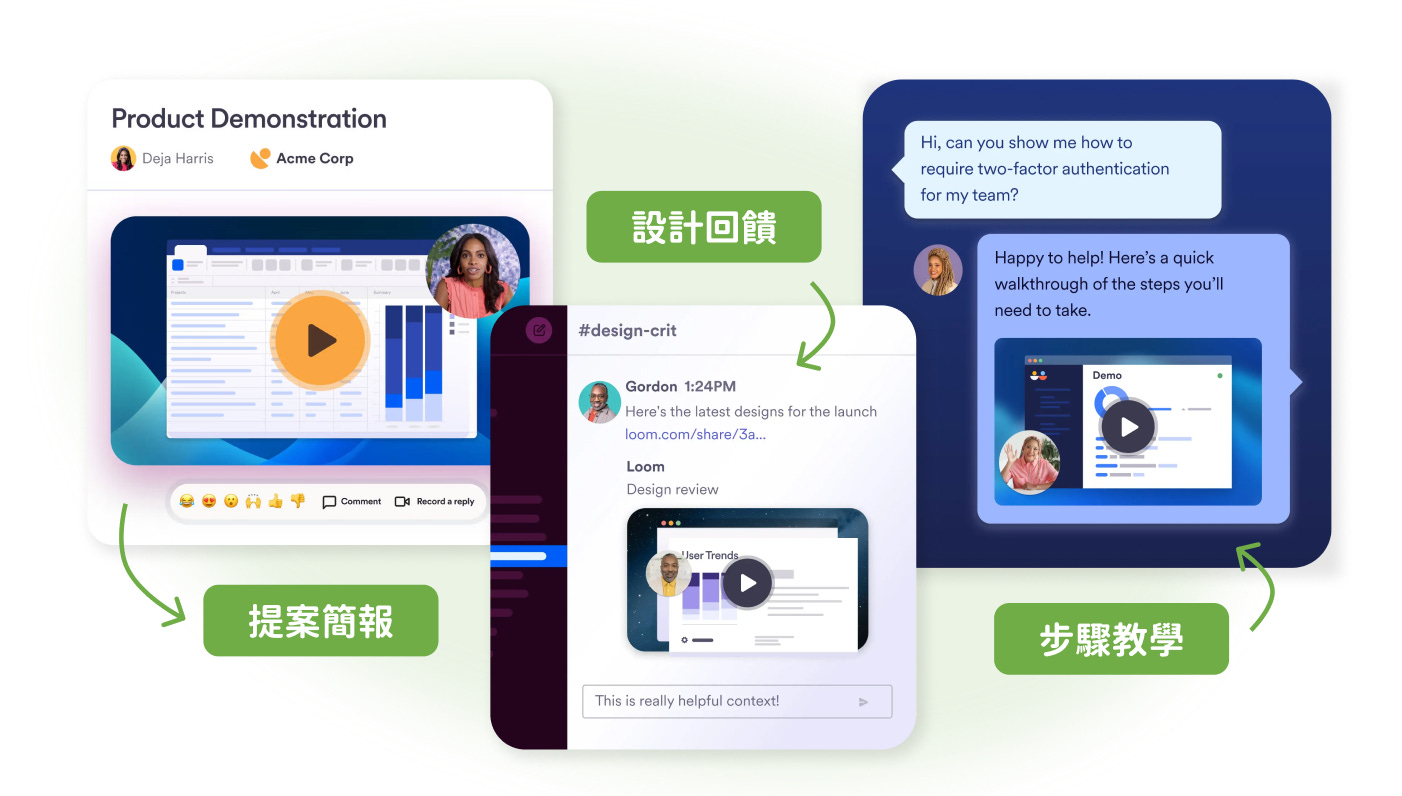
一、回饋來回對不齊:用螢幕錄製 + 標註取代文字描述
現狀: 行銷 / 設計師交稿,PM 在留言區寫「右邊那塊調整一下」。同仁不確定指的是哪裡,追問兩輪。最後喬了各自都有空的時間約了一場會議,15 分鐘才講完。
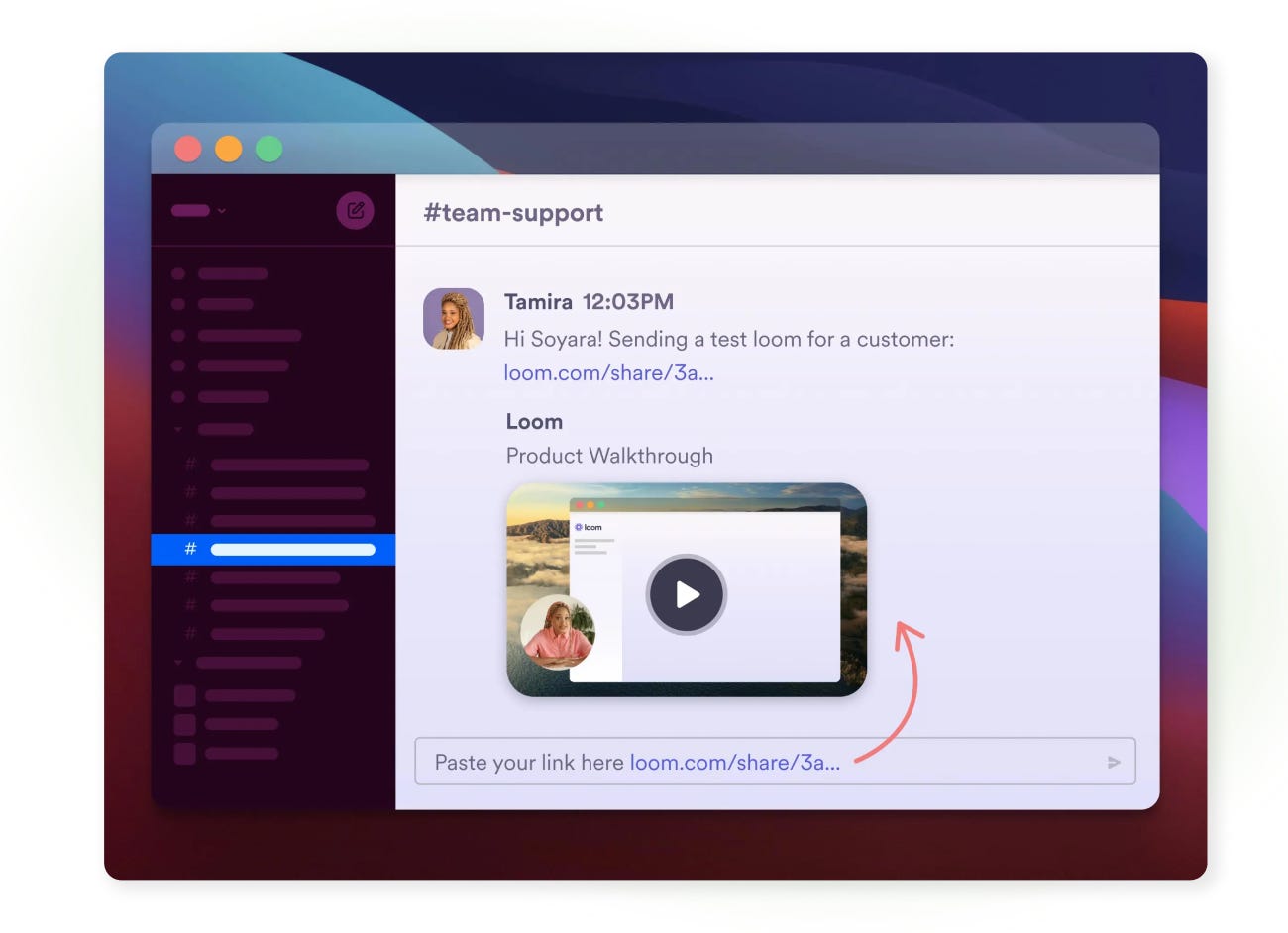
解法: 打開 Loom,錄製螢幕,直接在畫面上用滑鼠指出「我說的是這裡」,搭配文字標註和方框圈選,用口語加視覺一次說完。錄完,一個連結丟到 Trello 卡片或 LINE / Slack,對方隨時點開就能看,甚至能在影片的特定畫面時間點留下回覆,方便錄影者後續查看回饋。
價值:
回饋從「猜你在講哪裡」變成「一看就懂」
原本 12 則留言的來回討論,縮成 1 段 2 分鐘影片
不用再為了「對焦 10 分鐘」而開一場 30 分鐘的會
二、SOP 寫了沒人看:用操作錄影取代文字文件
現狀:新系統上線,資深同事寫了三頁操作文件。新人照著做,卡在第三步:「點選『進階設定』後選擇對應的客戶類別」,但畫面上有三個按鈕都像「進階設定」。問了前輩,前輩說「就是左邊那個啊」。哪個左邊?要馬同仁還在會議無法即時討論,不然就是來回訊息溝通還無法完整確認細節 …
解法: 用 Loom 錄一段操作流程,打開系統,邊點邊講,從頭到尾示範一次。錄完後 Loom 影片還能透過 AI 自動生成逐字稿和章節,新人即可以跳到需要的段落重複觀看。把影片連結放進 Trello 的 Onboarding 看板、Notion 知識庫、或內部 Wiki,就變成一個可重複播放、方便學習的資源。
價值:
新人 onboarding 不用再「約時間一對一教」
資深同事不用每次來新人就重講一遍
影片搭配自動產生的逐字稿,用搜尋就能找到特定步驟
三、開會只為「講一下」:用非同步影片取代單向說明會議
現狀: 主管要跟 5 個人同步新專案的背景和方向。光是喬出大家都能開會的時段就花了 15 分鐘,會議開了 40 分鐘,其中 30 分鐘是主管在講,最後 10 分鐘問「有沒有問題?」大家才開始提問,又有會議 delay 的狀況 …
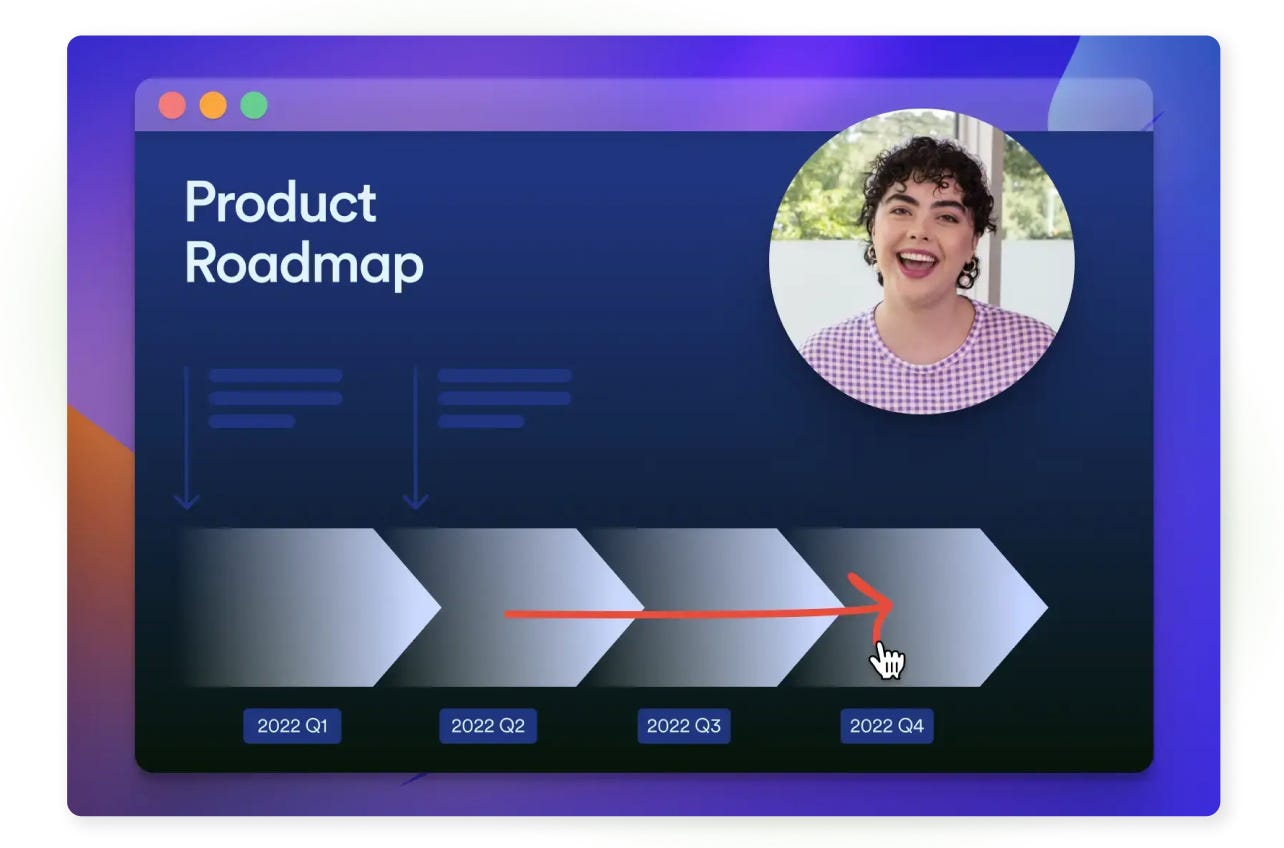
解法: 主管用 Loom 錄一段 5 ~ 10 分鐘的說明影片,把背景、目標、預期時程講清楚。團隊成員在自己方便的時候觀看,有問題直接在影片下方留言,主管可以針對特定問題回覆。如果確實需要討論和決策,再開一場 15 分鐘的會議; 也因為大家已經看過影片、理解了背景,會議可以直接進入討論,不用再花 30 分鐘「先把大家拉到同一個起點」。
價值:
把 40 分鐘的會議拆成「5 分鐘影片 + 15 分鐘討論」
不用再花時間喬所有人的時間
影片留存,後續加入的成員也能看到當初的完整說明
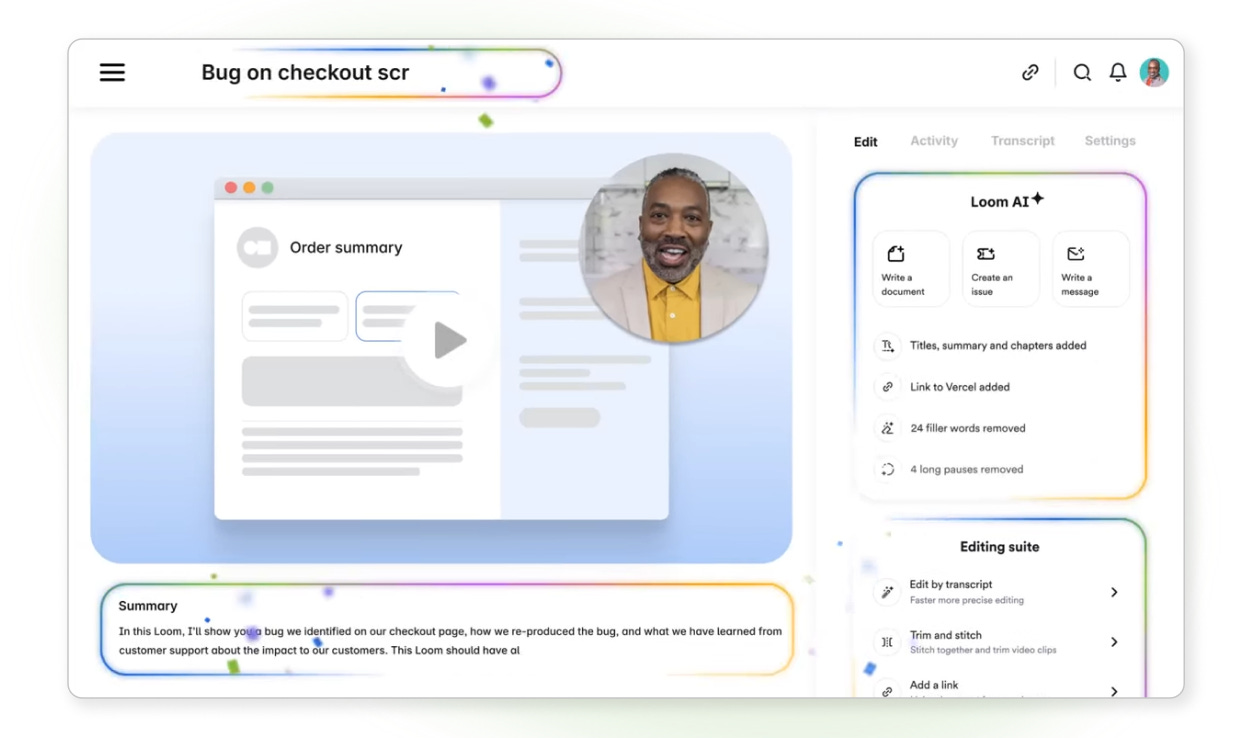
Loom AI:錄完影片,AI 自動幫你打磨
到這裡,你可能會想:「錄影片我懂了,但我不會剪輯,錄出來會不會很粗糙?」Loom 的 AI 功能就是來解決這件事的。
想像一下這個場景:你剛錄完一段 3 分鐘的回饋影片,按下停止。還沒做任何事,Loom AI 已經幫你處理好了!那些你不小心說的「嗯⋯⋯那個⋯⋯就是⋯⋯」全部移除,中間思考時的三秒停頓也消失了。影片聽起來比你實際錄的時候流暢得多~
同時,AI 幫這段影片下了一個標題、整理出一段文字摘要、在關鍵段落加上了時間戳章節,讓觀看者可以直接跳到需要的地方,不用從頭看到尾。
你準備把影片傳給同事。點開分享,發現 AI 已經幫你草擬好了一封郵件:主旨、開頭、影片連結都寫好了,調整兩句話就能發!
你要做的,就是按一下「錄製」和「停止」。中間的打磨、整理、分享準備,AI 全包了!
為什麼推薦 Loom?三個你該選擇它的理由
1. 從錄製到分享,摩擦力幾乎為零
你可以從瀏覽器(Chrome 擴充功能)、桌面應用程式、或手機直接錄製。錄完不用等上傳、不用管檔案格式,連結產生的速度快到你還在思考訊息怎麼寫,影片就已經準備好了!
這代表著:如果錄一段影片要花 10 分鐘處理後續,大家很快就會放棄,回去開會。Loom 把這個摩擦降到幾乎為零,讓「錄影片溝通」真的能變成日常習慣。
2. 跟 Trello 搭配,組成非同步協作的完整工作流
如果你已經在用 Trello 管理任務(或者看完上一篇《【NoCode 工具箱】可視化的專案協作管理工具 - Trello》正準備開始),Loom 跟 Trello 的搭配會讓非同步協作更上一層樓!
舉個例子:在 Trello 的 Onboarding 看板上,每張卡片附上一段 Loom 操作影片。新人點進卡片,照著影片做就會了,不用約時間一對一教,前人也不用被打斷。同樣的邏輯也適用在回饋溝通和文題回報!
Trello 管「什麼事要做」,Loom 講「怎麼做清楚」。 一個管任務結構,一個補溝通品質!
3. 免費版對團隊嘗試導入非同步溝通就夠用
Loom 的免費方案提供每人最多 25 支影片、每支最長 5 分鐘,包含螢幕錄製加人臉鏡頭、50+ 語言逐字稿、基礎觀看數據與留言功能。
5 分鐘聽起來短,但對大多數非同步溝通場景來說剛好:操作示範、回饋說明、進度更新,通常 2-5 分鐘就要能講完 (也可以訓練同仁摘要重點能力 :P)
這代表:先用免費版跑 2-4 週,確認團隊真的有在用、真的有幫助,再評估是否升級。 不用一開始就花錢。
你也需要知道的 3 個使用限制
Loom 是一款上手快速、分享便利的溝通工具;不過在實際使用後,我們也整理出幾個需要留意的地方:
1. 免費版 5 分鐘 / 25 支的限制,會比你想像的更快碰到: 一旦團隊養成習慣,影片量會迅速累積。但這也是個好信號,代表工具確實有用。到時可以再決定是否升級到付費版。
2. 影片不適合所有類型的溝通: 需要來回討論、即時腦力激盪、或情緒敏感的對話,還是面對面(或視訊會議)更適合。Loom 最適合的是「單向或少量來回」的溝通:說明、示範、回饋、更新。
3. 涉及機密內容時,需要留意存取權限: 影片預設透過連結分享,任何拿到連結的人都能觀看。如果內容涉及敏感資訊,記得設定密碼保護或 email / 團隊成員才能觀看的權限設定。
結語:從「打字講不清楚」到「錄一段就懂」
我們都知道,團隊溝通最浪費時間的不是「講話」,而是「來回確認彼此講的是不是同一件事」。
Loom 的價值,就在於它讓「講清楚」這件事變得極度簡單。不用學影片剪輯、不用改變太多習慣,只要按一下錄製、在螢幕上指給對方看,溝通就能在不打擾彼此的情況下,一次到位。
回到開頭的場景。用了 Loom 之後,那些「留言來回對不齊」的日子會變成什麼樣?
以前回饋打了 12 則留言還在猜「到底指哪裡」,現在錄一段影片直接指出來,一次就懂;以前寫了三頁 SOP 新人還是卡住,現在錄一段操作示範放進知識庫,隨時可看;以前開 40 分鐘會議只為同步進度,現在錄 5 分鐘影片,需要討論再開會。
它不會取代你的溝通,但它會接手那些「文字講不清楚、開會又太浪費」的部分。
而那些省下來的時間,你可以用來:
專心處理那份一直被打斷的企劃
好好思考下一季的策略方向
或者,準時下班
下一步:用 Loom 取代一次會議或一封長訊息
如果你想試試看 Loom,現在就可以開始:
前往 loom.com,免費註冊帳號
安裝 Chrome 擴充功能(或下載桌面 App)
這週如果有同事問你「這個功能怎麼操作?」或「這個設計稿哪裡要改?」— 別打字,打開 Loom 錄一段
錄完把連結丟給對方,觀察反應:是不是比文字更快理解?
先試一次,不用研究進階功能、不用設定 AI。光是這個「錄一段丟連結」的動作,你就會感受到「不用來回確認」的威力!
想讓非同步協作真正落地?這幾篇也推薦給你:
🔗【NoCode 放大鏡】小團隊效率翻倍的秘密:不是工具,而是工作方式:這整個系列的「觀念篇」— 為什麼非同步工作是小團隊的效率關鍵?還沒看過的話建議先讀!
🔗【NoCode 工具箱】可視化的專案協作管理工具 - Trello:用看板讓任務進度自己說話,不用開會也能掌握團隊工作全貌。
🔗【NoCode 工具箱】視覺化溝通必備!團隊遠端協作高效對焦!:如果你的團隊需要一起腦力激盪或白板協作,Miro 線上白板可以幫上忙。
立即訂閱 NoTime NoCode 電子報,定期掌握最新 No Code 工具應用分享!
有什麼其他情境想要了解的嗎?也歡迎留言或透過此 🔗表單連結 提問給我們哦~