

週一早上九點,打開電腦準備處理昨天沒做完的促銷企劃。
但接下來的劇情可能很熟悉:9:15 客服跑來問「那個退貨案處理到哪了?」、9:40 出貨同事又來確認「今天有幾單要寄?」、10:00 老闆說等等開會同步進度,會議一路開到 12:30,結論是「大家繼續加油」。
下午 3 點,驚覺:一整天都在回答「那個好了沒」,企劃一個字都沒動。
這不是不夠努力,而是團隊的協作方式太依賴「即時回應」— 每個人都在等別人回覆,每個人也都被別人的問題打斷。
如果那些「確認進度」的事,能有一個不用打擾彼此、不用開會、打開就知道的系統呢?
這正是 Trello 想解決的問題。它不是給你一個複雜的專案管理軟體,而是用最簡單的「看板 + 卡片」設計,讓進度自己說話,讓每個人把專注力留給真正重要的事。
上一篇《【NoCode 放大鏡】小團隊效率翻倍的秘密:不是工具,而是工作方式 》,我們聊到「非同步工作」的觀念。今天這篇,就來介紹一個能把這個觀念落地的工具 — Trello
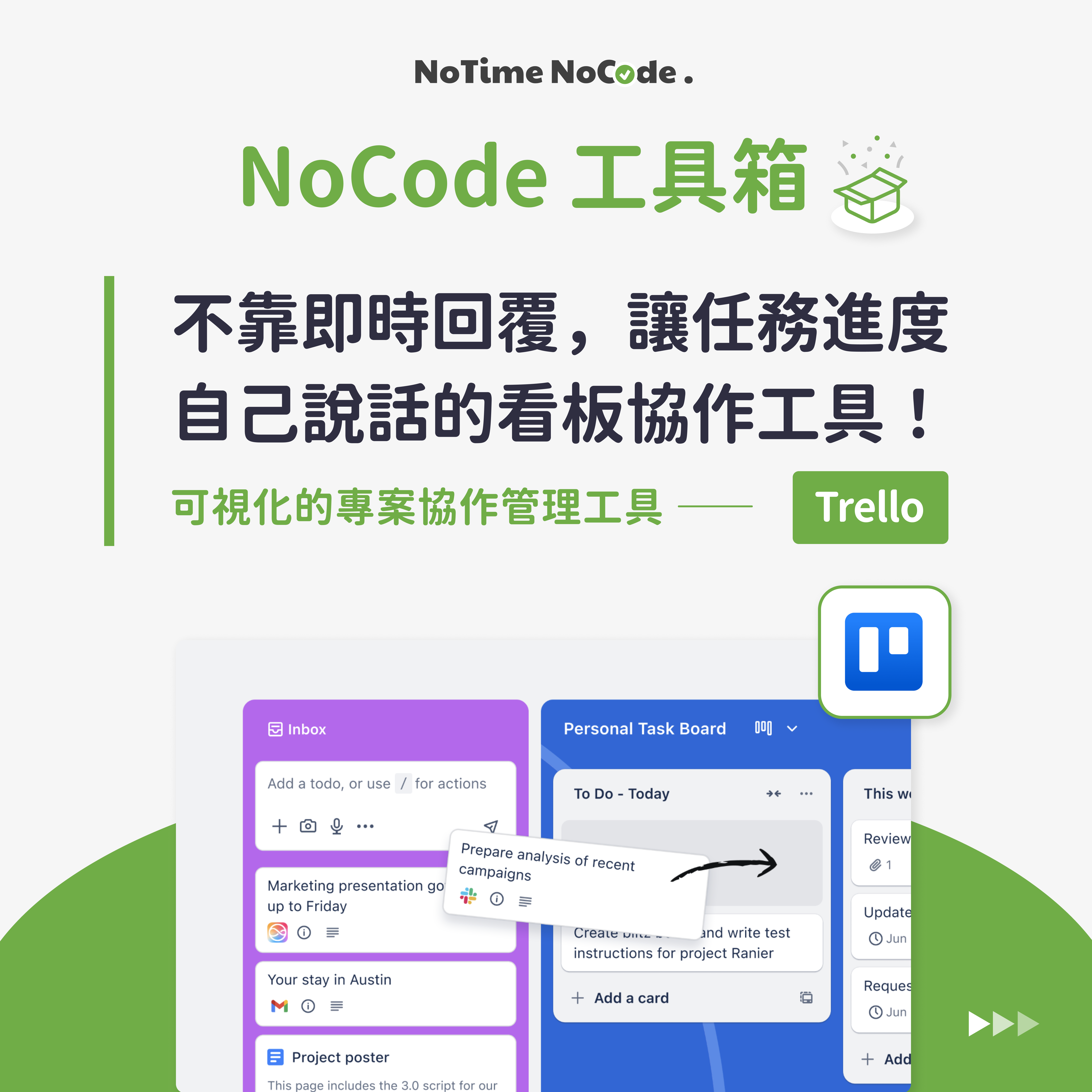
本篇內容是 NoTime NoCode 的 FB / IG 貼文「NoCode 工具箱 - Trello」的延伸介紹文,如果還沒看過社群貼文的朋友,歡迎前往以下連結查看內容!
🔗 IG 貼文傳送門
🔗 FB 貼文傳送門
不是「又一個專案管理工具」,而是「讓進度透明的簡單方式」
市面上專案管理工具不缺,缺的是「團隊願意用」的那一個。我們接觸過很多團隊,最常聽到的困擾不是功能不夠,而是:「學習成本太高,還沒開始就放棄了。」
Trello 有什麼不一樣?
它的核心概念極度簡單:
把工作流程變成一個看板,把每件事變成一張卡片,依照進度在不同階段之間拖拉移動。
就這樣。沒有複雜的設定、沒有要學的專有名詞。打開看板,誰在做什麼、做到哪裡、卡在哪個階段,一眼就知道。
這代表著:
主管: 不用再逐一問進度,打開看板就知道
成員: 不用再被打斷回報,移動卡片就是更新狀態
新人: 不用再問東問西,點進卡片就有完整脈絡
不必再開會同步、不用再傳訊息追問,每個人都能在不打擾彼此的情況下,掌握團隊的工作全貌。
3 個 Trello 的協作應用情境
一、每天都在開「同步進度」的會:用看板取代進度會議
現狀: 每週開一小時會議,每個人輪流報告「我做了什麼」,其他人放空滑手機。結束後大家繼續忙,下週再來一次。
解法: 打開 Trello 看板就一目瞭然。橫向的「列表」代表流程階段(e.g. 待處理 → 進行中 → 完成),「卡片」代表具體任務。每個人更新自己的卡片,主管、同事打開看板就知道彼此狀況。
價值:
會議時間從一小時變 30 分鐘
會議只討論「卡關的事」,不再報告流水帳
團隊有更多時間專心做事
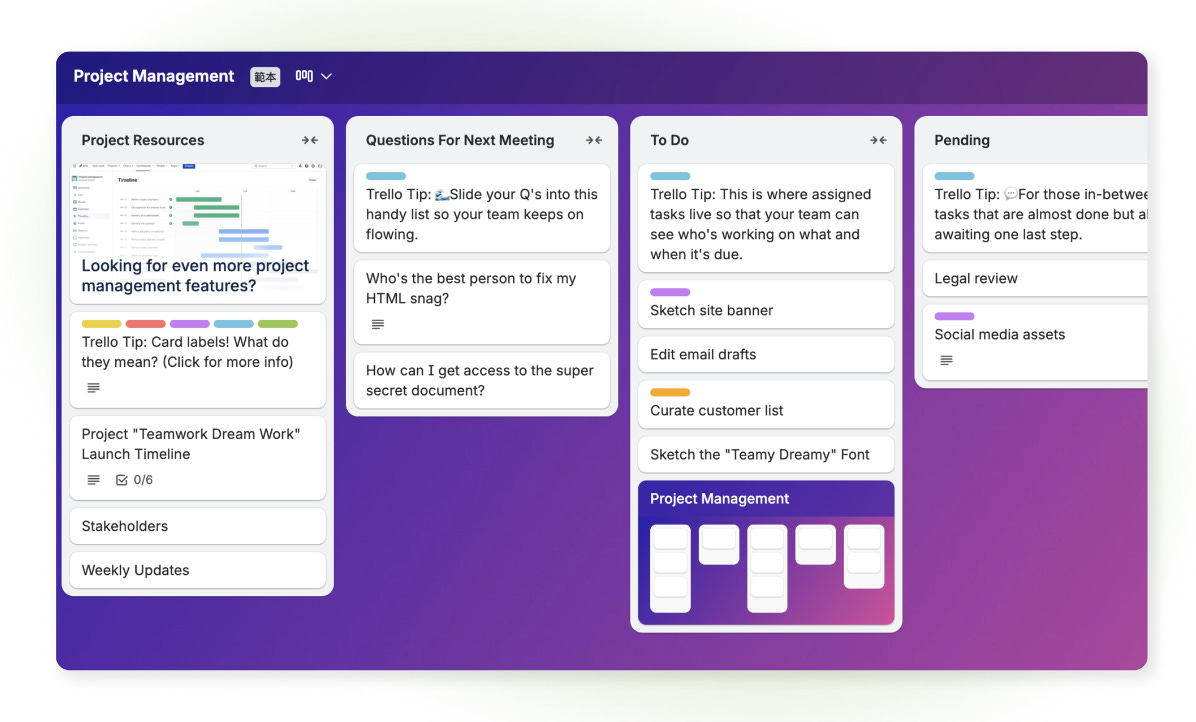
二、新人接手,花兩小時問「這案子當初怎麼談的」:專案交接不再斷層
現狀: LINE 對話紀錄被洗掉,Email 散落各處,只好一直問前人,前人也記不清楚。
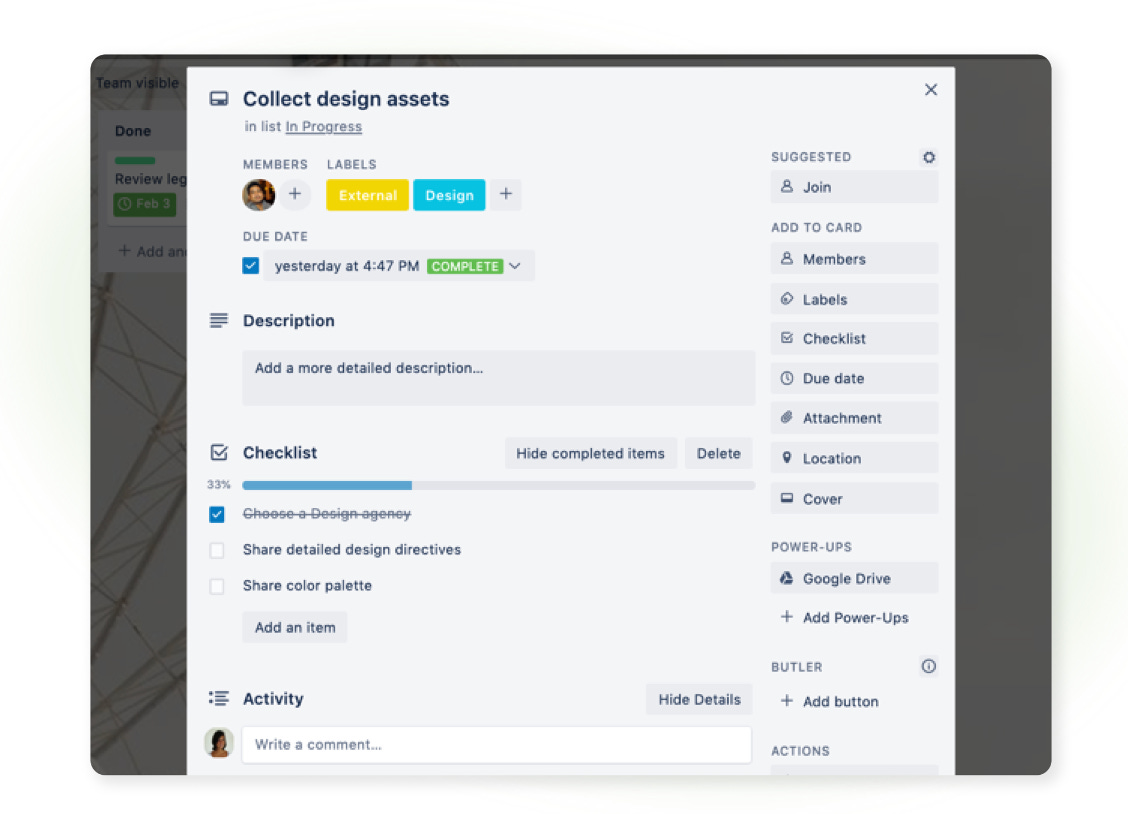
解法: 每張 Trello 卡片就是一個任務的完整脈絡,標籤、負責人、到期日、Checklist、附件,最重要的是 Comment 留言區記錄了所有討論過程。
價值:
交接從兩小時變 30 分鐘
前人不用被打斷回答重複的問題
資訊不再斷層,專案脈絡清楚
三、怕漏追進度,只好一直傳訊息確認:自動化追蹤任務進度
現狀: 怕事情漏掉,只好不斷追問「那個好了嗎?」自己累,被問的人也被打斷。研究顯示,平均需要 23 分鐘 才能重新回到處理原本事情的狀態。我們的一天,其實就是在無數個『重新開機』中被浪費掉的。
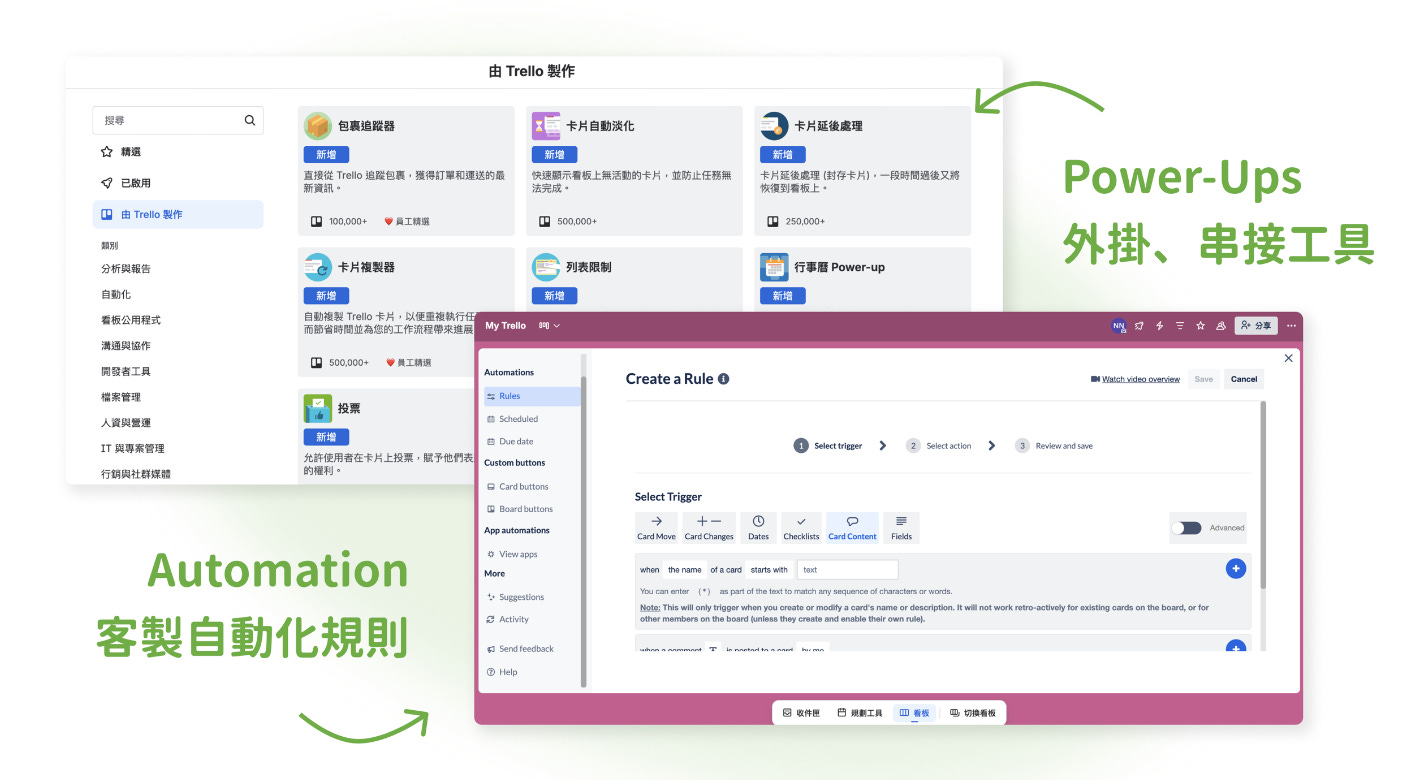
解法: Trello 內建自動化功能 — 卡片移到「完成」自動通知相關人員、卡片逾期自動標記紅色警示、卡片停滯超過 3 天自動提醒負責人。
價值:
不用再當「追進度的人」
系統自動提醒,彼此都能保有專注時間
把心力留給真正需要決策的事
來看看大家都卡在哪一關?投票看結果
也歡迎回信告訴我們你目前的協作狀況?有沒有遇到什麼卡關的地方?我們很想聽聽你的經驗~
為什麼推薦 Trello?三個你該選擇它的理由
1. 幾乎零學習曲線:拖拉卡片就會用
你不需要懂複雜的專案管理方法論,不需要看教學影片。Trello 的設計就是拖拉卡片,10 分鐘就能上手。
這代表著:不用培訓、不用寫教學文件、不用等 IT 支援,團隊今天就能開始用。
2. 適合「正要開始」建立協作流程的團隊
如果你的團隊目前還是用 LINE 群組 + Excel 在管事情,Trello 是一個很好的起點。
它不像 Notion 那麼彈性(彈性太大反而不知道怎麼開始),也不像 Asana、Monday 那麼複雜。Trello 給你一個簡單的框架,讓你先跑起來再說。
3. 免費版對小團隊夠用
Trello 的免費版是以「工作區 Workspace」為計算單位,單一工作區 10 人以下就能享有無限卡片和每月 250 次自動化。
這代表:3-10 人的專案小組,免費版就能跑完整流程。 就算是大一點的公司,只要依部門拆成不同工作區,也不用額外付費。
你也需要知道的 3 個使用限制
Trello 是一款上手快速、直覺好用的協作工具;不過在實際使用後,我們也整理出幾個需要留意的地方:
1. 適合「任務流動」,可能不太適合「知識管理」: Trello 的強項是追蹤任務狀態,但如果你需要建立完整的知識庫或 Wiki,Notion 或其他工具會更適合。
2. 大量任務時,看板會變得擁擠: 當卡片數量超過幾十張,畫面會變得難以瀏覽。建議定期封存完成的卡片,或拆分成多個看板。
3. 進階自動化仍需要一點邏輯思維: 自動化對於簡單的「觸發 → 動作」很好用,但複雜的多條件判斷還是需要花點時間設定。
結語:從「一直被問」到「打開就知道」
我們都知道,團隊協作最浪費時間的不是「做事」,而是「確認彼此在做什麼」。
Trello 的價值,就在於它讓「進度透明」這件事變得極度簡單。不用學複雜的工具、不用改變太多習慣,只要把任務變成卡片、把流程變成列表,團隊就能在不打擾彼此的情況下,清楚掌握工作全貌。
回到開頭的場景。用了 Trello 之後,那些「一直被問進度」的日子會變成什麼樣?
以前每天被問「那個好了沒」,現在打開看板自己看就知道;以前開會一小時只為了同步進度,現在會議只討論卡關的事,30 分鐘就結束;以前怕漏掉所以一直追問,現在系統自動提醒,不用人工追。
它不會取代你的工作,但它會接手那些「確認進度」的瑣事。
而那些省下來的時間,你可以用來:
專心處理那份一直被打斷的企劃
好好思考下一季的策略方向
或者,準時下班
下一步:建立你的第一個團隊看板
如果你想試試看 Trello,現在就可以開始:
前往 trello.com,免費註冊帳號
建立一個「團隊任務」看板
新增三個列表 (或參考 Trello 提供的範本套用):待處理 / 進行中 / 完成
把這週要做的事,一件一件建成卡片
約定團隊:做完一件事,就自己把卡片拖到「完成」
先跑一週,不用設定自動化、不用研究進階功能。光是這個簡單的動作,你就會感受到「不用問進度」的威力。
或告訴我們你的團隊目前用什麼工具管理專案?有沒有遇到什麼卡關的地方?
想讓團隊協作更順暢?這幾篇也推薦給你:
🔗 《【NoCode 放大鏡】小團隊效率翻倍的秘密:不是工具,而是工作方式》 Trello 這篇的「觀念篇」— 為什麼資訊透明比開會更有效?還沒看過的話建議先讀!
🔗 《【NoCode 工具箱】視覺化溝通必備!團隊遠端協作高效對焦!》 如果你的團隊常常「講半天還是沒對焦」,Miro 線上白板可以幫上忙。
🔗 《【NoCode 放大鏡】Google Sheets 試算表 6 種自動化應用!團隊協作必備!》 已經在用 Google 試算表管理任務?這篇教你怎麼加上自動化,讓它變得更聰明。
立即訂閱 NoTime NoCode 電子報,定期掌握最新 No Code 工具應用分享!
有什麼其他情境想要了解的嗎?也歡迎留言或透過此 🔗表單連結 提問給我們哦~