

週三下午三點,你終於在行事曆上卡到了一塊空白時間,準備整理這週的客戶跟進報告。
打開 Gmail,找出這週跟五個客戶的往來信件。複製重點貼到 Google Docs,格式跑掉了重排一次。再開 Google Drive 找上週的紀錄比對,發現有兩個客戶的資料分散在三個不同資料夾。整理完、格式統一、存檔、丟進 Slack,一個小時過去了。
這一個小時,你沒有做任何需要「你」的事。
這份報告不難,沒有任何需要思考的地方,但它就是花了你一個小時。你不是沒想過用 NoCode 自動化工具解決。但打開 n8n,看到那些節點和流程圖,默默把分頁關掉了。Zapier 免費版只能跑五個流程,根本不夠用。
如果有一個工具,你只要講清楚「我要什麼結果」,它就自己去把事情做完呢?
這正是 Claude Cowork 想解決的問題。它不是一個要你學新邏輯的自動化平台,而是用最直覺的「說一句話交代任務」設計,讓 AI 直接動手做事,讓你把時間留給真正需要思考的事。
本篇內容是 NoTime NoCode 的 FB / IG 貼文「NoCode 工具箱 - Claude Cowork」的延伸介紹文,如果還沒看過社群貼文的朋友,歡迎前往以下連結查看內容!
🔗 IG 貼文傳送門
🔗 FB 貼文傳送門
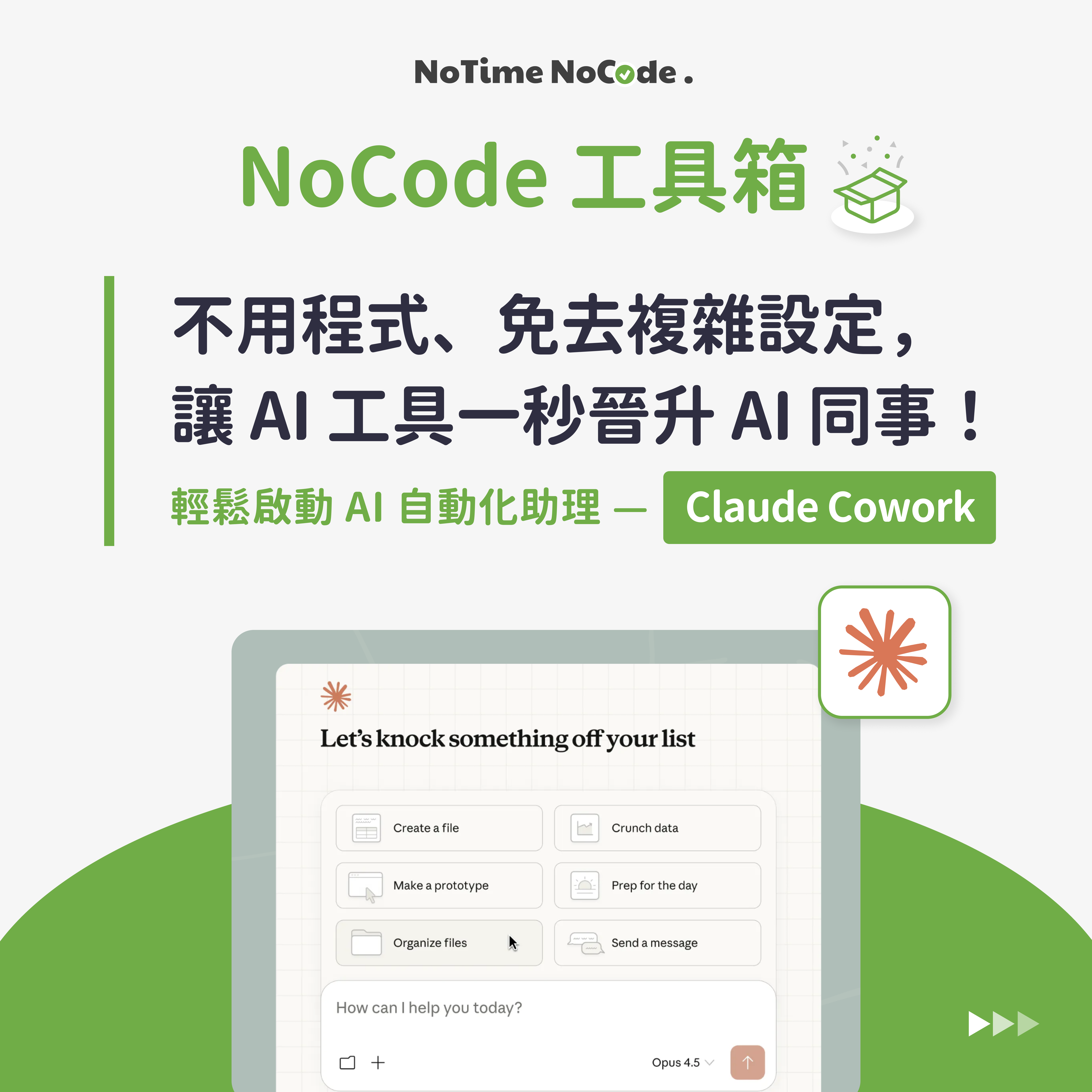
不是「又一個 AI 聊天工具」,而是「直接在你電腦上動手做事的 AI 同事」
大多數 AI 工具解決的是「思考」問題。Claude Cowork 解決的是「執行」問題。
我們知道,你早就在用 ChatGPT 或 Claude 了。但它們有個共通的問題:AI 幫你想好了,接下來的每一步還是你自己執行。
想像一下,你要整理一份客戶詢價彙整:
打開 Gmail 找信
複製內容到試算表
手動整理欄位格式
存到指定的 Google Drive 資料夾
發 Slack 通知相關同事
每一步都是你在做。AI 在旁邊等你問下一個問題。
Claude Cowork 的做法正好相反。 你說:
「幫我把這週所有客戶詢價整理成清單,存到客戶資料夾,然後傳到業務群組。」
它自己去做完每一步:讀信、判斷、整理、存檔、通知。你回來收結果就好。
它不是更聰明的聊天機器人,它是第一次真的幫你把事情做完的 AI 工具。
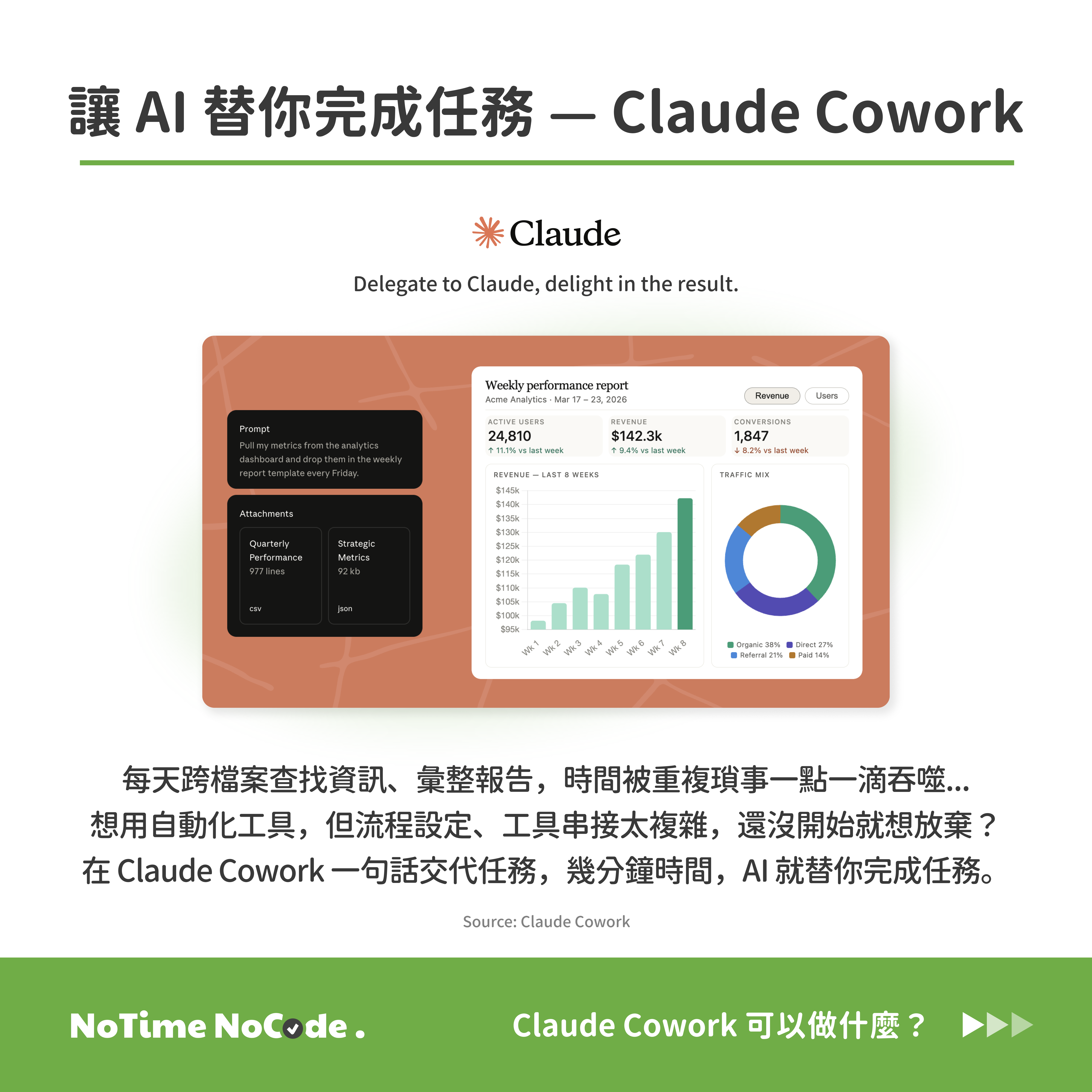
👉 工具連結:https://claude.com/product/cowork
3 個 Claude Cowork 的自動化應用情境
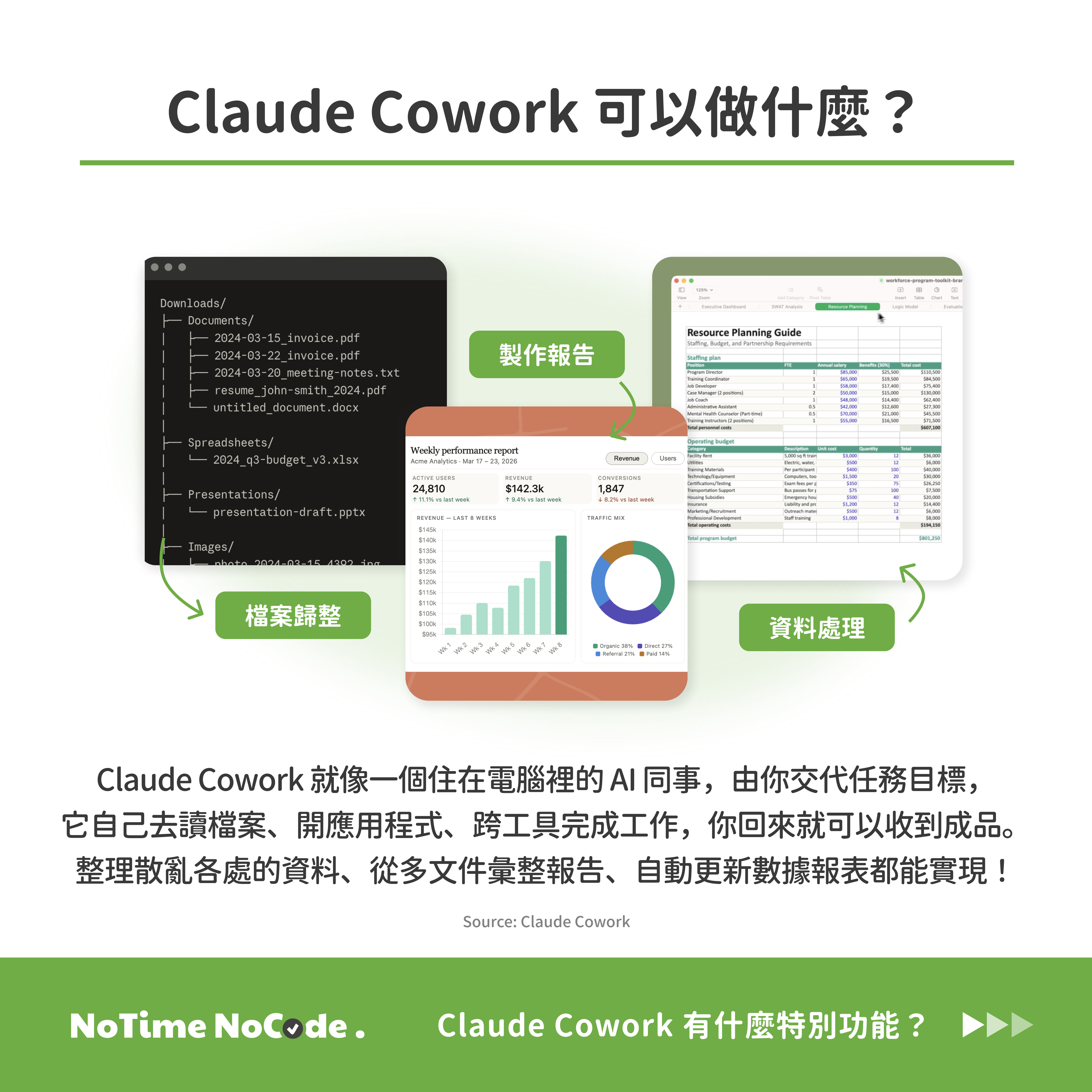
一、每週花一小時「搬資料」整理報告:用 Connectors 讓 AI 直接去信箱、雲端拿資料
現狀: 行銷或業務每週都要跨工具整理報告——從 Gmail 撈信、從 Google Drive 找檔、從 Sheets 拉數據。每一步都不難,但合在一起就是一個小時的重複勞動,還沒開始思考就已經累了。
解法: 透過 Connectors,Claude Cowork 直接連上 Gmail、Google Drive、Google Calendar、Slack、Chrome 瀏覽器。你只要說:
「把這週所有客戶詢價信整理成清單,欄位包含公司名、聯絡人、需求摘要,存到 Google Drive 的客戶資料夾。」
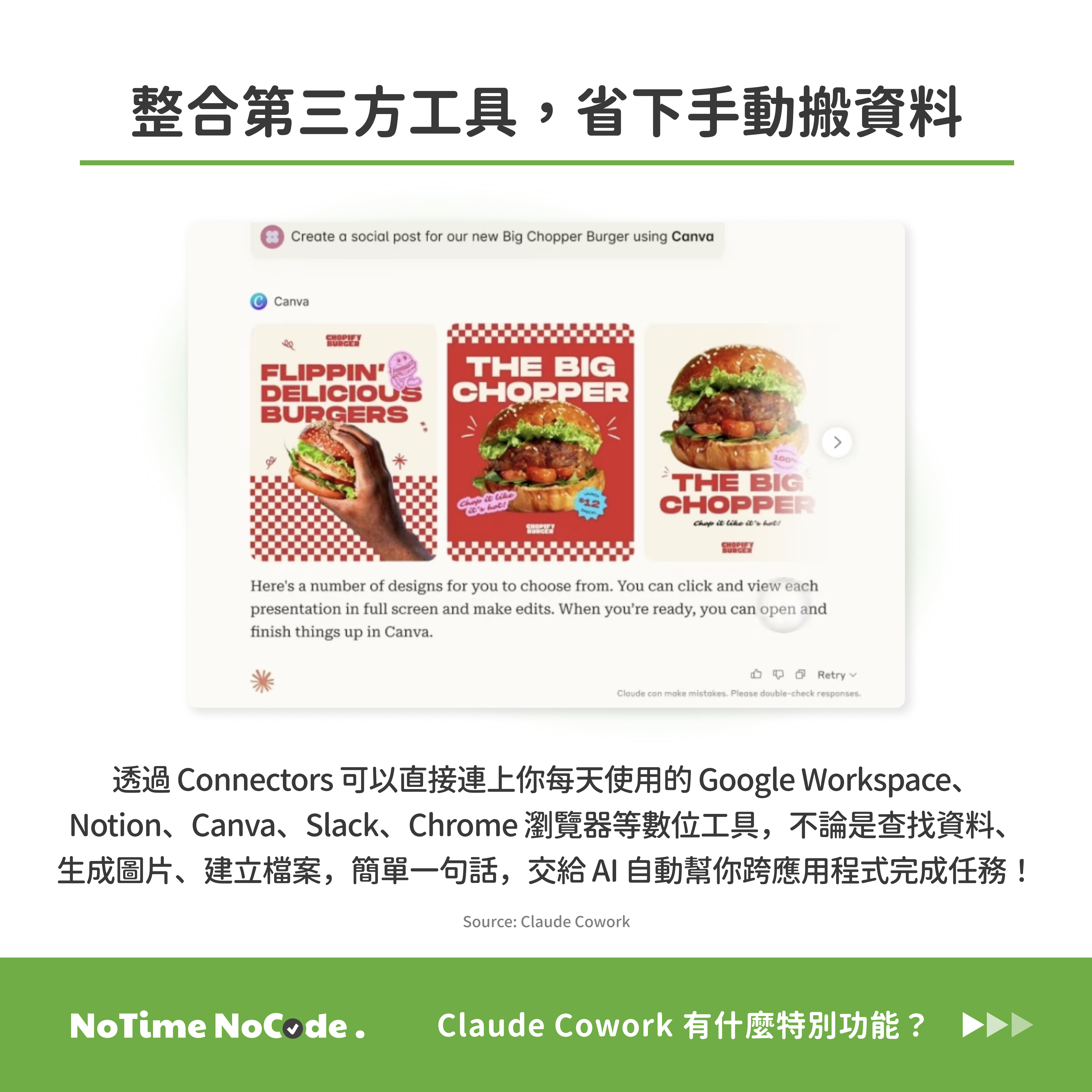
它自己去信箱讀、自己判斷、自己整理、自己存檔。你不用當中間人搬資料,AI 直接到資料所在的地方去拿。目前已支援 Google Workspace、Notion、Canva、Airtable、Figma、WordPress 等 38+ 個工具,持續擴充中。
價值:
每週省下 1-2 小時的重複性整理工作
資料不再散落在不同工具之間
你把時間留給真正需要判斷的事
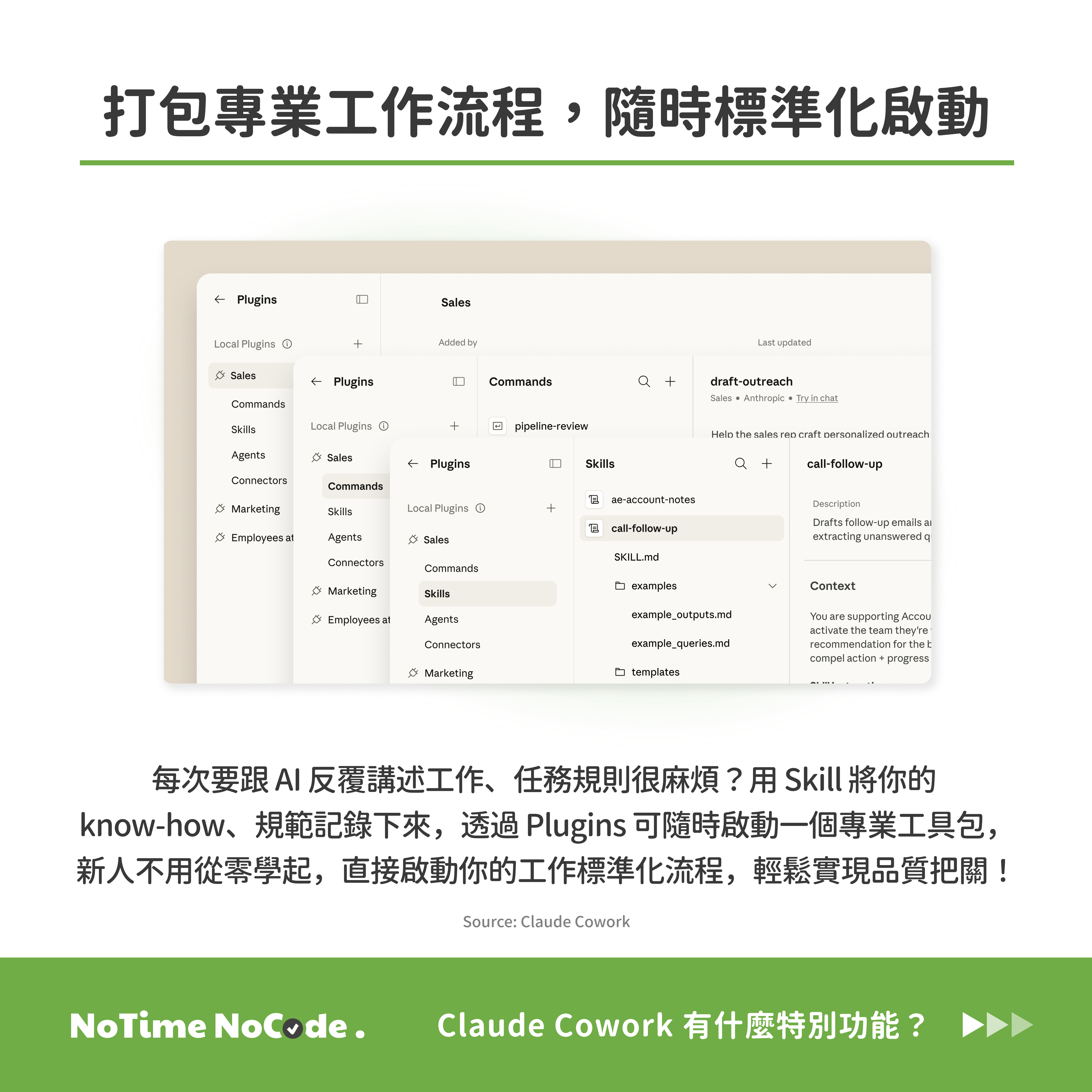
二、每次都要重新交代格式和規則:用 Skill 存下來,之後說一句話就照你的標準跑
現狀: 主管每週都要跟不同同事重新說明「週報的格式要有這幾個欄位、顏色標記這樣用、摘要不超過三行」。說了又說,但每個人交出來的版本還是長得不一樣。新人到職,又從頭再教一次。
解法: 用 Skill 把你的做事規則存下來。你只要跟 Cowork 說一次:
「我的客戶清單格式:欄位包含公司名、聯絡人、預算範圍、急迫程度。急迫程度分三級:高(本週需回覆)、中(兩週內)、低(本月內)。」
之後說「整理客戶清單」,它就照這個標準跑,不用再解釋。再用 Plugin 把 Skills、Connectors、常用指令打包成工具包:新進同事裝上,不用從零學起,直接用你設計好的標準化流程。
價值:
工作流程教一次,之後不用重複說明
新人第一天就能用你的標準執行任務
3 到 20 人的小團隊,效率和品質同步拉齊
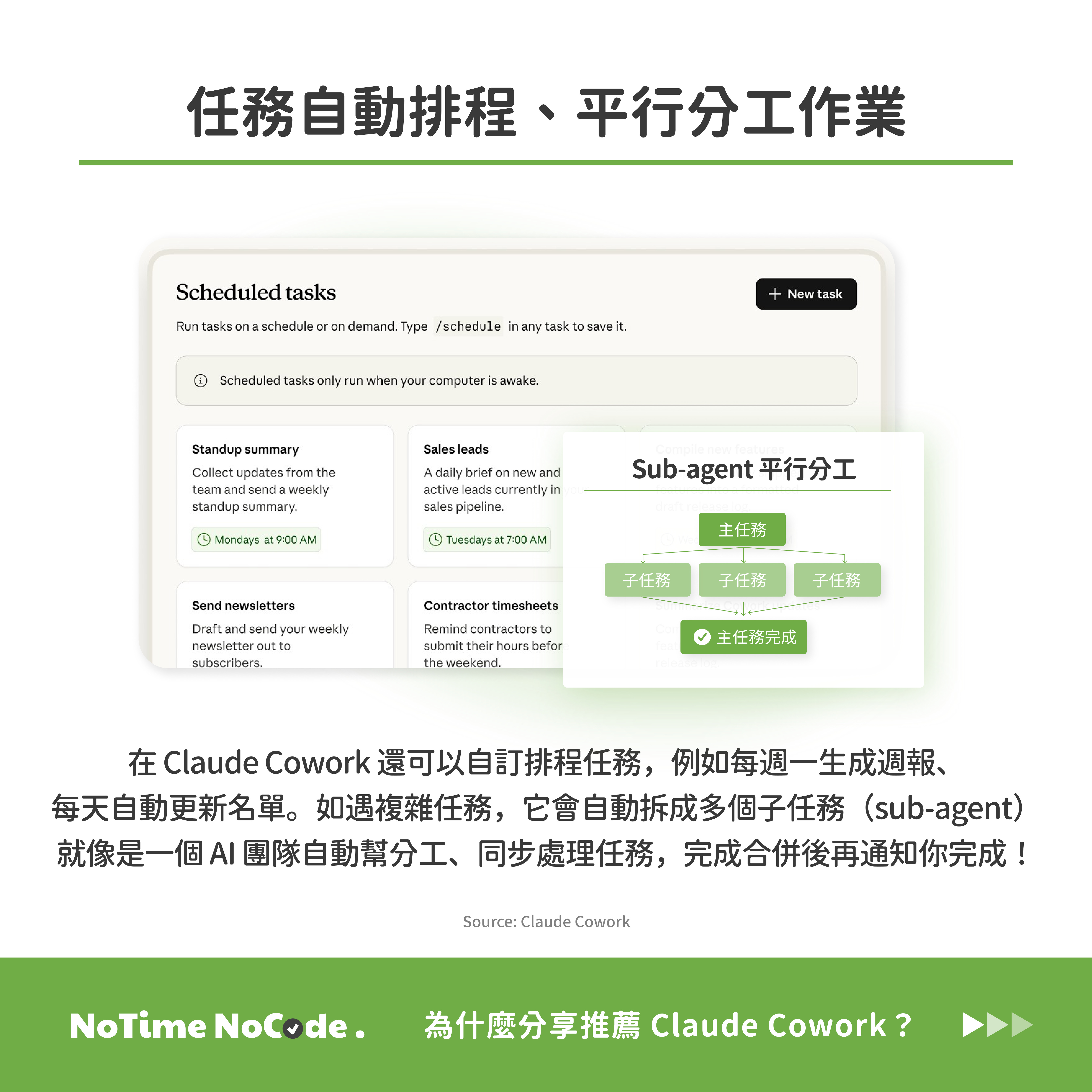
三、每次都要自己手動啟動,忘了就沒跑:用 Scheduled Tasks 設定一次,之後自動跑
現狀: 每週五要彙整週報、每天要分類信件、每月要整理下載資料夾。這些事不複雜,但每次都要你記得、打開、執行。忘了就沒跑,跑了又要花時間。(我們觀察到這是最多人「知道可以自動化,但一直沒有動手」的原因。)
解法: 設定 Scheduled Tasks,你只要說:
「每週五下午五點,自動從團隊資料夾彙整本週各專案進度,整理成週報存到 Google Drive,並傳到 #週報 Slack 頻道。」
設定一次,Claude 按時跑完。遇到複雜任務,它還會自動拆成多個子任務平行處理(Sub-agents),同時跑完再合併結果。甚至能從手機派任務——捷運上交代一句,到公司打開電腦,成品已經在桌面上等你了。
價值:
重複性任務設定一次,之後不用再想它
複雜任務自動拆解平行處理,速度更快
出門在外也能遠端派任務,回來收成品
為什麼推薦 Claude Cowork?三個你該選擇它的理由
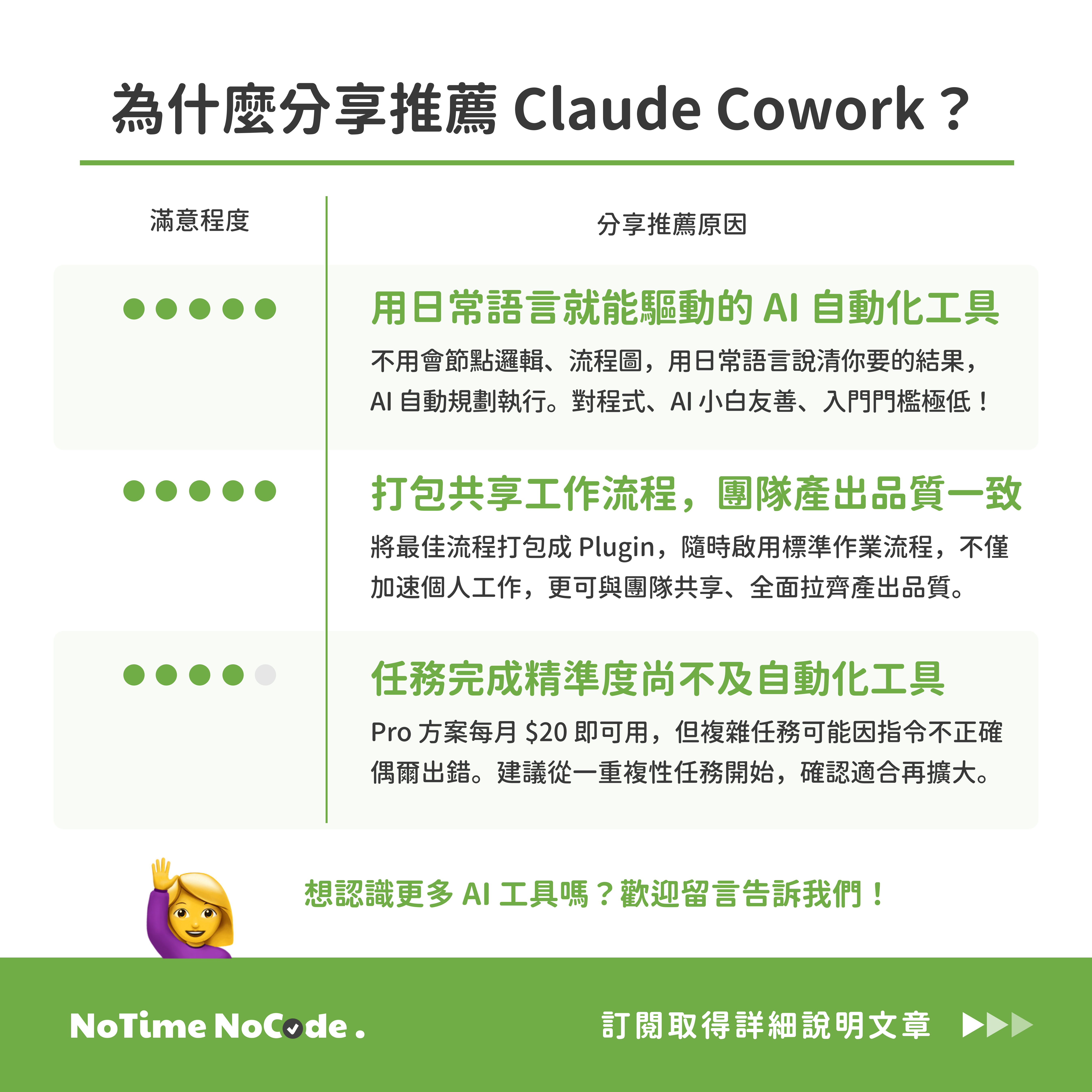
1. 零學習曲線:非技術工作者最友善的 AI 自動化入口
你不需要理解觸發條件、節點邏輯、JSON 格式,不需要看教學影片,不需要等 IT 設定。Claude Cowork 的設計就是「說清楚你要什麼結果」,AI 自己規劃步驟、自己執行、自己交付。
這代表著:
任何人 都能在今天就跑起第一個自動化任務,不用培訓
不懂技術的主管 也能自己設計團隊的工作流程
想試 AI 自動化卻一直卡關的人,這是目前門檻最低的入口
我們接觸過很多團隊,最常聽到的不是「不想自動化」,而是「每次打開工具都不知道從哪裡開始」。Claude Cowork 解決的正是這個卡關點。
2. Plugin 生態系讓工作流程可以複製給整個團隊
多數 AI 工具停在「個人助理」層級:你自己用很好,但複製給團隊就是另一回事。
這代表著:
你摸索出來的最佳流程 可以打包成 Plugin,一鍵分享給所有人
新進同事 裝上 Plugin 就能用同樣的標準化流程,不用從零學起
企業版 支援私有 Plugin 市集,主管統一管理哪些 Plugin 全員安裝
對 3 到 20 人的小團隊來說,這不只是「一個人變快」,而是「整個團隊的工作品質一起拉齊」。
3. Claude Pro 方案即可使用,門檻比你想的低
Claude Cowork 包含在 Claude Pro 方案中(USD $20/月),不用額外付費。
這代表著:
你今天就可以開始,不用申請預算、不用等採購流程
下載 Claude Desktop App,開啟 Claude Cowork 分頁,授權工具,就能開始用
先從一個任務試,確認適合你的場景再擴大範圍,風險極低
你也需要知道的 3 個使用限制
Claude Cowork 是一款上手直覺、整合度高的 AI 自動化工具;不過在實際使用後,我們也整理出幾個需要留意的地方:
1. 排程任務需要電腦保持開著才會執行: Cowork 的排程功能是在本機執行,不是雲端背景跑。如果你的電腦關機或休眠,排定的任務不會自動啟動。這不是 bug,但如果你習慣關機下班,需要調整一下使用習慣。
2. 複雜任務仍有機率出錯,指令越清楚越穩定: AI 執行任務的精準度,很大程度取決於你的指令夠不夠清楚。對於步驟多、條件複雜的任務,偶爾會有誤判。我們建議從簡單的重複性任務開始,確認穩定後再交付更複雜的工作。
3. 介面以英文為主,但可以用中文對話和下指令: 操作介面目前是英文,對部分使用者可能需要一點適應時間。但實際下指令、交代任務,用中文完全沒有問題。
結語:從「做完沒時間想」到「想完讓 AI 去做」
我們都知道,知識工作者最有價值的事是判斷、是溝通、是策略,不是搬資料、不是整理格式、不是記得每週五要跑那份報告。
Claude Cowork 的關鍵價值,就在於它讓 AI 不再只是「回答你問題的工具」,而是真正走進你的工作流程裡,成為一位貼身、低調、卻可靠的執行夥伴。
回到開頭的場景。用了 Claude Cowork 之後,那個週三下午三點會變成什麼樣?
以前整理客戶跟進報告要花一小時轉移資料,現在說一句話,AI 去做完,你直接看結果;以前每次都要重新跟同事解釋格式規則,現在 Skill 記好了,說「整理」就按你的標準跑;以前記得才有週報,忘了就沒有,現在排程設好,每週五自動出現在桌面上。
它不會取代你的工作,但它會接手你工作中最耗時、卻最不需要「你」的那個部分。
而那些省下來的時間,你可以用來:
把那個拖了三週的提案真的寫完
跟客戶喝一杯不是為了追單的咖啡
或者,準時下班
下一步:交代你的第一個任務給 Claude Cowork
如果你想試試看,現在就可以開始:
前往 claude.com/product/cowork,下載 Claude Desktop App
開啟 Claude Cowork 分頁,授權你要連接的工具(從 Gmail 或 Google Drive 開始就好)
想一件你每週都在重複做的事:整理信件、彙整報告、更新清單都行
用一句中文說清楚「你要什麼結果、放到哪裡」,交給 Cowork 執行
看它怎麼跑,觀察哪裡需要調整指令,再跑一次
先試一個任務,不用設定 Scheduled Tasks、不用建 Plugin。光是這個「說一句話、AI 去做完」的動作,你就會感受到「不用自己搬資料」的威力。
想讓 AI 自動化真正在你的工作流程落地?這幾篇也推薦給你:
🔗 【NoCode 放大鏡】你沒有在用 AI 工作,你只是換了一種忙法
🔗 【NoCode 工具箱】用 Google Workspace Studio,把 AI 自動化直接放進你的日常工作流
🔗【NoCode 放大鏡】我需要採用自動化嗎?掌握 4 項評估方式!
願意買杯咖啡,支持我們繼續創作嗎?
如果你覺得我們定期分享的內容對你有幫助,歡迎透過此 🔗連結 買杯咖啡支持我們!

立即訂閱 NoTime NoCode 電子報,定期掌握最新 No Code 工具應用分享!
有什麼其他情境想要了解的嗎?也歡迎留言或透過此 🔗表單連結 提問給我們哦~